Einleitung
Progressive Web Apps (PWAs) kombinieren die besten Eigenschaften von Web- und nativen Apps. Sie bieten eine schnelle, zuverlässige und ansprechende Benutzererfahrung, die auf allen Geräten funktioniert. Mit Next.js kannst du eine PWA erstellen, die nicht nur leistungsstark, sondern auch SEO-freundlich ist.
Warum PWAs mit Next.js?
- Schnelle Ladezeiten: Dank Server-Side Rendering (SSR) und Static Site Generation (SSG).
- Offline-Fähigkeit: PWAs funktionieren auch ohne Internetverbindung.
- Installierbar: Nutzer können PWAs auf ihrem Startbildschirm installieren.
- SEO-freundlich: Next.js bietet integrierte SEO-Optimierungen.
Falls du noch abwägst, ob Next.js überhaupt das richtige Werkzeug für dein Projekt ist, hilft dir mein Vergleich Next.js vs. React.
Voraussetzungen
- Node.js in einer aktuellen LTS-Version (Next.js 16 setzt mindestens Node.js 20.9 voraus)
- Ein Next.js-Projekt mit App Router (falls noch nicht vorhanden, erstelle eines mit
npx create-next-app@latest) - Grundkenntnisse in React und Next.js
Schritt 1: Next.js-Projekt erstellen
Falls du noch kein Next.js-Projekt hast, erstelle eines mit dem folgenden Befehl:
npx create-next-app@latest meine-pwacd meine-pwaDieser Befehl erstellt ein neues Next.js-Projekt mit allen notwendigen Abhängigkeiten. Wähle während der Installation die gewünschten Optionen (TypeScript, App Router etc.) entsprechend deinen Anforderungen. Die folgenden Beispiele gehen von TypeScript und dem App Router aus.
Schritt 2: PWA-Pakete installieren
Für den Service Worker nutzt du Serwist. Serwist ist der Nachfolger des früher verbreiteten Pakets next-pwa, das nicht mehr gepflegt wird und mit aktuellen Next.js-Versionen Probleme macht. Installiere die notwendigen Pakete:
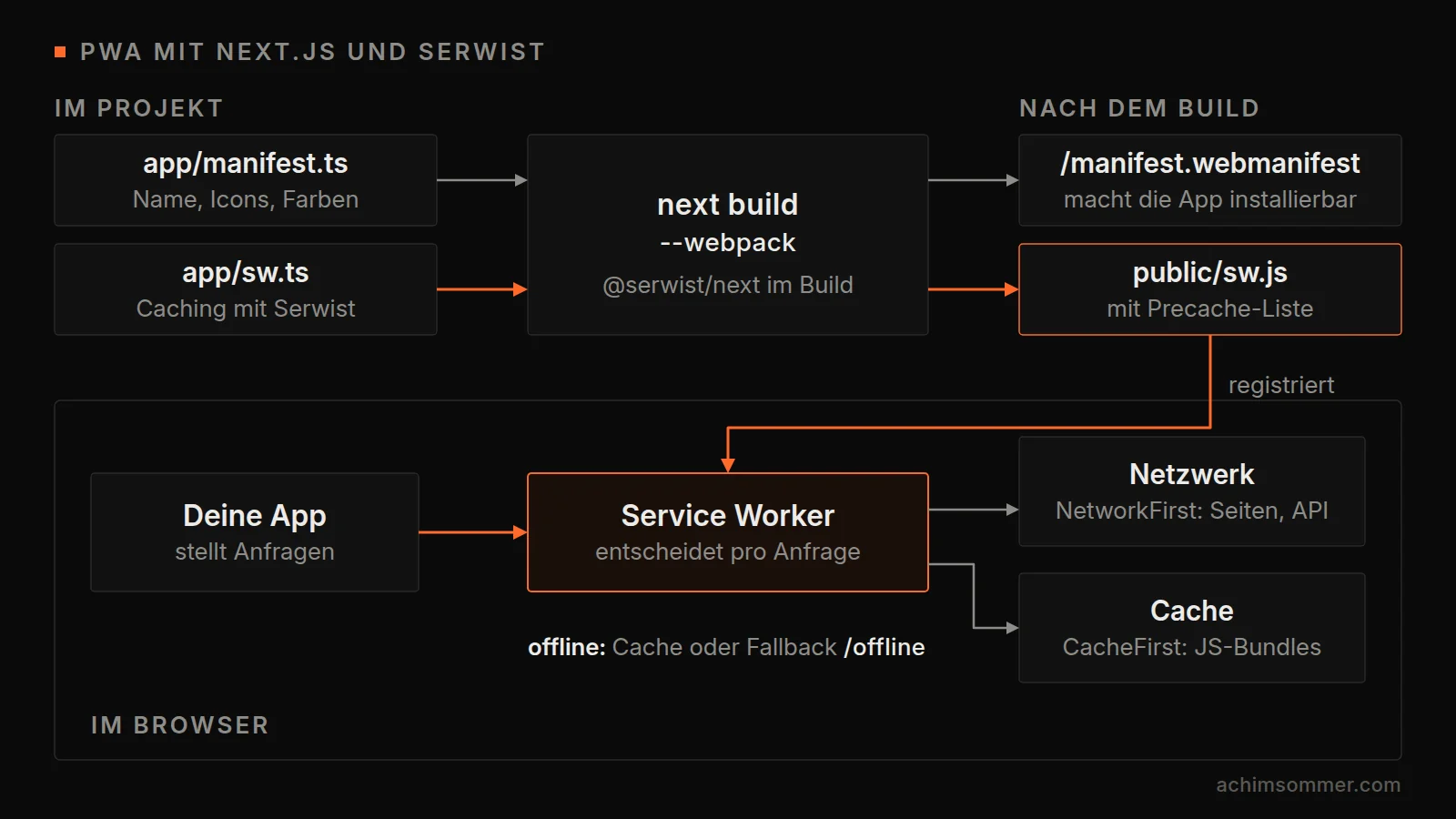
npm install @serwist/nextnpm install -D serwist@serwist/next bindet Serwist in den Build von Next.js ein, erzeugt den Service Worker und legt eine Liste der Dateien an, die vorab gecacht werden.
Schritt 3: Serwist konfigurieren
Erstelle oder aktualisiere die Datei next.config.mjs, um Serwist zu konfigurieren:
import withSerwistInit from '@serwist/next'; const withSerwist = withSerwistInit({ // Quelldatei deines Service Workers swSrc: 'app/sw.ts', // Hier landet der fertige Service Worker swDest: 'public/sw.js', // Im Entwicklungsmodus deaktivieren, damit der Cache beim Debuggen nicht stört disable: process.env.NODE_ENV === 'development',}); export default withSerwist({ // Deine bestehende Next.js Konfiguration reactStrictMode: true,});Diese Konfiguration aktiviert Serwist mit folgenden Features:
- Automatische Service Worker Registrierung
- Precaching der statischen Dateien aus dem Build
- Deaktivierung im Entwicklungsmodus für einfacheres Debugging
Wichtig: @serwist/next arbeitet als Webpack-Plugin. Seit Next.js 16 ist Turbopack der Standard-Bundler, deshalb baust du dein Projekt mit next build --webpack. Passe dazu das Build-Skript in deiner package.json an. Alternativ bietet Serwist mit @serwist/turbopack eine eigene Variante für Turbopack an, die Serwist selbst als experimentell kennzeichnet.
Schritt 4: Manifest-Datei erstellen
Das Web App Manifest beschreibt deine App gegenüber dem Browser: Name, Icons, Farben und Startseite. Im App Router legst du es als Datei app/manifest.ts an. Next.js erzeugt daraus automatisch die Datei /manifest.webmanifest und verlinkt sie im Head jeder Seite:
import type { MetadataRoute } from 'next'; export default function manifest(): MetadataRoute.Manifest { return { name: 'Meine Progressive Web App', short_name: 'MeinePWA', description: 'Eine moderne PWA erstellt mit Next.js', start_url: '/', scope: '/', display: 'standalone', orientation: 'portrait-primary', theme_color: '#ffffff', background_color: '#ffffff', icons: [ { src: '/icons/icon-192x192.png', sizes: '192x192', type: 'image/png' }, { src: '/icons/icon-512x512.png', sizes: '512x512', type: 'image/png' }, { src: '/icons/icon-512x512-maskable.png', sizes: '512x512', type: 'image/png', purpose: 'maskable', }, ], };}Nutzt du noch den Pages Router, legst du stattdessen eine manifest.json mit denselben Feldern im Ordner public an und bindest sie selbst im Head ein:
<link rel="manifest" href="/manifest.json" />Stelle sicher, dass du alle benötigten Icons im public/icons Verzeichnis hast. Wichtig sind vor allem die Größen 192 × 192 und 512 × 512 Pixel sowie ein Icon mit purpose: 'maskable', das Android in verschiedene Formen zuschneiden kann. Du kannst Tools wie RealFaviconGenerator verwenden, um alle notwendigen Icon-Größen zu erstellen.
Schritt 5: Service Worker schreiben
Mit Serwist schreibst du den Service Worker selbst, bekommst aber fertige Bausteine für das Caching. Lege die Datei app/sw.ts an:
/// <reference lib="webworker" />import { defaultCache } from '@serwist/next/worker';import type { PrecacheEntry, SerwistGlobalConfig } from 'serwist';import { Serwist } from 'serwist'; declare global { interface WorkerGlobalScope extends SerwistGlobalConfig { // Wird beim Build durch die Liste der vorab zu cachenden Dateien ersetzt __SW_MANIFEST: (PrecacheEntry | string)[] | undefined; }} declare const self: ServiceWorkerGlobalScope; const serwist = new Serwist({ precacheEntries: self.__SW_MANIFEST, skipWaiting: true, clientsClaim: true, navigationPreload: true, // Sinnvolle Standard-Strategien für Seiten, Bilder, Schriften, Skripte und APIs runtimeCaching: defaultCache,}); serwist.addEventListeners();Hier sind einige wichtige Aspekte:
- Caching-Strategien:
defaultCachebringt passende Strategien mit, zum BeispielNetworkFirstfür Seiten und API-Aufrufe undCacheFirstfür unveränderliche Dateien wie die JavaScript-Bundles von Next.js. Eigene Regeln kannst du ergänzen. - Precaching: Automatisches Caching von statischen Assets während des Build-Prozesses
- Runtime Caching: Dynamisches Caching von Netzwerkanfragen während der Laufzeit
Füge außerdem die generierten Dateien (public/sw.js, public/sw.js.map und public/swe-worker-*.js) zu deiner .gitignore hinzu, da sie bei jedem Build neu erzeugt werden.
Schritt 6: PWA testen
Starte deine Anwendung im Produktionsmodus, um die PWA-Funktionalität zu testen:
npm run buildnpm run startÖffne deine Anwendung im Browser und überprüfe folgende PWA-Kriterien:
- Installierbarkeit: Überprüfe, ob der Browser die Installation anbietet (in Chrome über das Installationssymbol in der Adressleiste)
- Offline-Fähigkeit: Deaktiviere das Internet und teste die Anwendung
- Manifest und Service Worker: Prüfe im Tab "Application" der Chrome DevTools, ob das Manifest korrekt geladen wird und der Service Worker aktiv ist
- Performance: Verwende Lighthouse in den Chrome DevTools, um die Performance zu bewerten. Eine eigene PWA-Kategorie gibt es in Lighthouse nicht mehr, die PWA-Prüfung erledigst du deshalb im Tab "Application"
Schritt 7: PWA optimieren
Offline-Fähigkeit
Nutze das Caching von Serwist, um deine Anwendung offline-fähig zu machen. Hier sind einige zusätzliche Tipps:
- Cache wichtige API-Endpunkte
- Implementiere einen Offline-Fallback, etwa eine eigene Seite unter
/offline, die Serwist über die Optionfallbacksausliefert, wenn keine Verbindung besteht - Verwende Background Sync für Daten-Synchronisation
Performance-Optimierung
Nutze Next.js Funktionen für maximale Performance:
next/imagefür optimierte Bilder- Die Metadata API für SEO-Metadaten
- Dynamische Imports für Code-Splitting
- Server Components, damit weniger JavaScript im Browser landet
Welche weiteren Maßnahmen für die Sichtbarkeit in Suchmaschinen zählen, zeige ich dir in meinem Artikel SEO für Next.js.
Push-Benachrichtigungen
Integriere Push-Benachrichtigungen, um die Benutzerbindung zu erhöhen:
- Erweitere deinen Service Worker um einen Handler für Push-Events
- Implementiere die Push-API
- Verwende Firebase Cloud Messaging (FCM) für plattformübergreifende Benachrichtigungen
- Achte auf die Datenschutzbestimmungen (DSGVO)
Progressive Enhancement
Implementiere zusätzliche PWA-Features:
- Eigene Installationsaufforderung in der App
- Splash Screen
- App Shortcuts
- File System Access API
- Web Share API
Testing und Monitoring
- Verwende Lighthouse für regelmäßige Performance-Audits
- Implementiere Error Tracking
- Überwache die Service Worker Performance
- Teste auf verschiedenen Geräten und Browsern
Fazit
Mit Next.js kannst du einfach und effizient eine Progressive Web App erstellen, die nicht nur leistungsstark, sondern auch SEO-freundlich ist. Diese Schritt-für-Schritt Anleitung zeigt dir, wie du deine Next.js-Anwendung mit Manifest und Serwist in eine PWA verwandelst, die auf allen Geräten eine hervorragende Benutzererfahrung bietet.