TL;DR: Coolify ist eine kostenlose, self-hosted Alternative zu Heroku. Diese Anleitung zeigt dir, wie du Coolify auf einem Linux Server installierst und deine erste Anwendung deployst. Perfekt für Entwickler, die eine eigene Deployment-Plattform suchen.
In diesem ausführlichen Tutorial zeige ich dir Schritt für Schritt, wie du Coolify auf einem Linux Server (VServer, Rootserver oder Dedicated Server) installierst. Coolify ist eine moderne, selbst-gehostete Alternative zu Plattformen wie Heroku, Netlify, Vercel oder DigitalOcean und ermöglicht es dir, deine Webanwendungen, Datenbanken und Services einfach zu deployen und zu verwalten.
Inhaltsverzeichnis:
Was du in diesem Tutorial lernst:
- Wie du einen geeigneten Server auswählst und vorbereitest
- Wie du Coolify schnell und sicher installierst
- Wie du die wichtigsten Sicherheitseinstellungen vornimmst
- Tipps und Tricks für die optimale Nutzung von Coolify
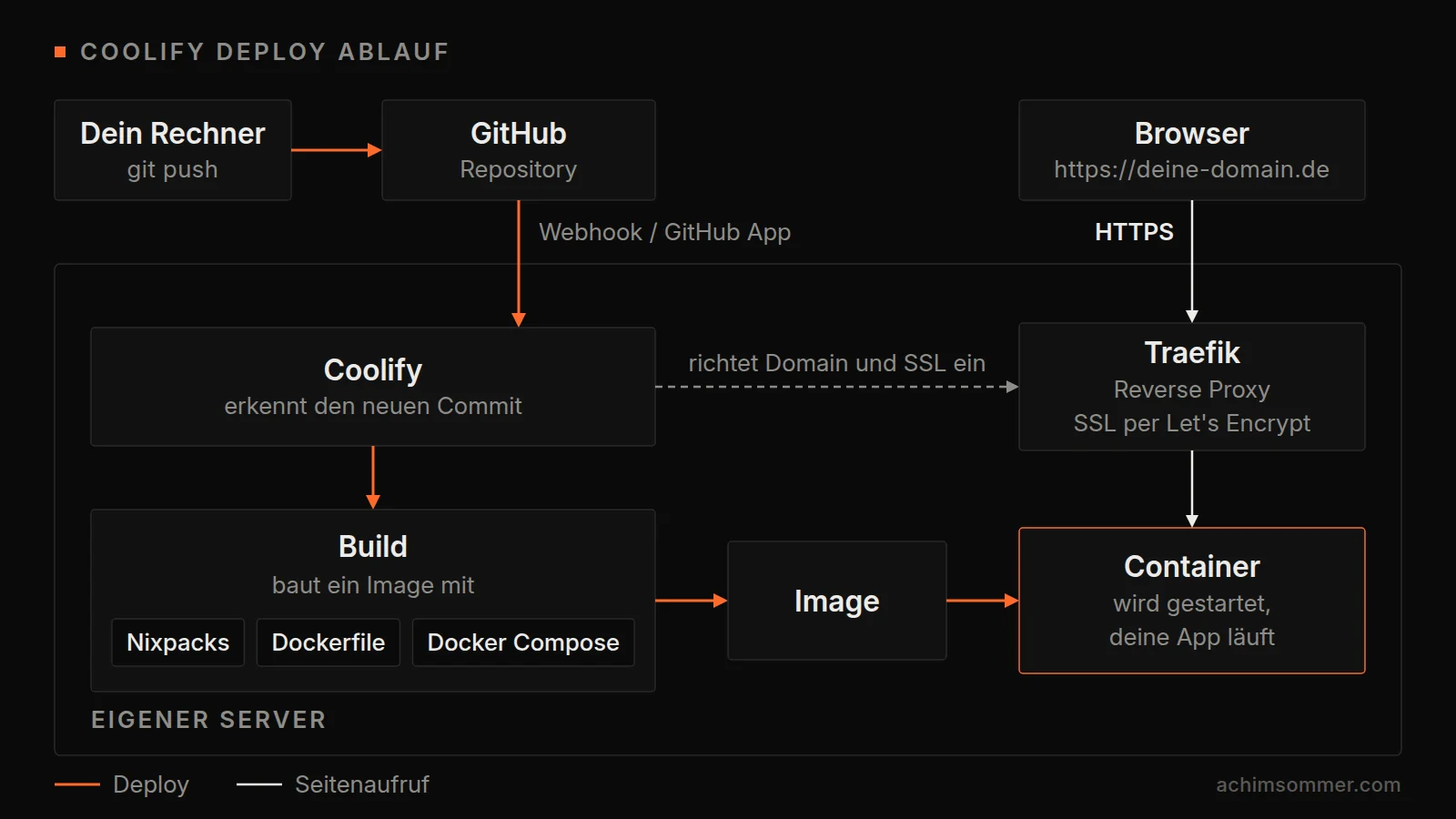
Voraussetzungen
Wichtig: Bevor du mit der Installation beginnst, stelle sicher, dass dein Server alle Mindestanforderungen erfüllt. Dies spart dir später viel Zeit und Ärger.
Hardware Anforderungen (Systemvoraussetzungen)
- Mindestens 2 CPU-Kerne (empfohlen: 4 Kerne für bessere Performance)
- Mindestens 2 GB RAM (empfohlen: 8 GB für mehrere Anwendungen)
- Mindestens 30 GB Speicherplatz (empfohlen: 50 GB oder mehr auf einer SSD für schnellere Builds)
- Eine 64-bit Architektur (AMD64 oder ARM64)
Die Mindestwerte entsprechen den offiziellen Angaben von Coolify. Beachte, dass deine Anwendungen und deren Builds auf demselben Server laufen und zusätzlich Ressourcen brauchen.
Software Voraussetzungen
- Ein unterstütztes Linux-Betriebssystem in einer aktuellen, noch mit Updates versorgten Version:
- Debian
- Ubuntu
- RHEL-basierte Systeme wie Rocky Linux oder AlmaLinux
- SSH Zugang zum Server
- Root-Rechte für die Installation
1. Server Beschaffung und Vorbereitung
Server Provider
Für die Installation von Coolify empfehle ich einen Server von ZAP-Hosting. ZAP-Hosting bietet zuverlässige VServer und Rootserver zu fairen Preisen an und hat einen exzellenten deutschsprachigen Support. Ein besonderes Highlight von ZAP-Hosting ist die Möglichkeit, Server als Lifetime Option zu erwerben. Das bedeutet, du zahlst einmalig und kannst den Server dann unbegrenzt nutzen, ohne monatliche Gebühren.
Spar-Tipp: Mit der Lifetime-Option von ZAP-Hosting sparst du langfristig Kosten, da keine monatlichen Gebühren anfallen.
Bei der Serverauswahl solltest du auf folgende Mindestanforderungen achten:
- Linux Betriebssystem (am besten Debian oder Ubuntu)
- Mindestens 2 CPU Kerne
- Mindestens 2 GB RAM
- Mindestens 30 GB Speicherplatz
SSH-Verbindung einrichten
1. SSH-Client installieren
Für die Verbindung zum Server brauchst du einen SSH-Client. Ich empfehle Termius, da er benutzerfreundlich ist und für alle Betriebssysteme zur Verfügung steht. Alternativen sind:
- Windows: Termius oder der integrierte OpenSSH-Client in PowerShell
- macOS/Linux: Terminal (vorinstalliert)
2. Zugangsdaten vorbereiten
Von deinem Provider erhältst du folgende Zugangsdaten:
- IP-Adresse des Servers
- Root-Benutzername (meist "root")
- Root-Passwort
3. Mit dem Server verbinden
-
Öffne Termius oder deinen bevorzugten SSH-Client
-
Erstelle eine neue Verbindung mit folgenden Daten:
- Host: Deine Server-IP
- Benutzername: root
- Passwort: Dein Root-Passwort
- Port: 22 (Standard SSH-Port)
-
Verbinde dich mit dem Server. Bei der ersten Verbindung wirst du gefragt, ob du dem Server-Fingerprint vertrauen möchtest. Bestätige dies mit "yes".
4. Erste Sicherheitsmaßnahmen
Führe dann ein System-Update durch:
apt update && apt upgrade -y2. Installation von Coolify
Schnellinstallation (Empfohlen)
Die einfachste Methode Coolify zu installieren ist über das offizielle Installationsskript:
apt-get install curlcurl -fsSL https://cdn.coollabs.io/coolify/install.sh | bashDas Skript führt automatisch folgende Schritte aus:
- Installation der benötigten Werkzeuge (curl, wget, git, jq, openssl)
- Installation und Konfiguration von Docker Engine
- Erstellung der Verzeichnisstruktur
- Einrichtung der SSH-Schlüssel
- Installation und Start von Coolify
Nach der Installation
Nach erfolgreicher Installation kannst du auf Coolify über folgende URL zugreifen:
http://DEINE-SERVER-IP:8000Wichtig: Lege dein Admin-Konto sofort nach der Installation an. Solange noch kein Konto existiert, kann sich jeder, der die Adresse aufruft, als Erster registrieren und hätte damit die volle Kontrolle über deine Instanz.
3. Erste Schritte in Coolify
Nach dem ersten Zugriff auf die Oberfläche musst du:
- Einen Admin-Account erstellen
- Deine erste Umgebung konfigurieren
- Optional: SSL/TLS mit einem kostenlosen Let's Encrypt Zertifikat einrichten
Wie sich Coolify nach der Einrichtung im Alltag schlägt und auf welche Stolperfallen du achten solltest, habe ich in meinem Artikel über Coolify im Betrieb zusammengefasst.
4. Sicherheitshinweise
- Hinterlege in den Einstellungen eine eigene Domain für das Dashboard, damit du Coolify per HTTPS statt über Port 8000 erreichst
- Aktiviere die Zwei-Faktor-Authentifizierung
- Halte Coolify und Docker regelmäßig aktualisiert
- Sichere den Server selbst ab (SSH-Schlüssel, Firewall, Fail2ban), siehe Linux vServer absichern
- Überwache deine Apps von außen, zum Beispiel mit Uptime Kuma
- Sichere deine Daten regelmäßig
Häufig gestellte Fragen (FAQ)
Ist Coolify kostenlos?
Ja, Coolify ist eine kostenlose, Open-Source-Software. Du zahlst nur für deinen Server und die Ressourcen, die du nutzt.
Kann ich von Heroku zu Coolify wechseln?
Ja, Coolify ist eine ausgezeichnete Alternative zu Heroku. Die Benutzeroberfläche ist ähnlich aufgebaut, und viele Funktionen sind vergleichbar.
Welches Betriebssystem ist am besten für Coolify?
Die aktuelle LTS-Version von Ubuntu oder die aktuelle stabile Debian-Version sind die besten Optionen für Coolify, da sie stabil sind und lange Support-Zeiträume bieten.
Brauche ich Docker-Kenntnisse für Coolify?
Nein, Coolify abstrahiert die Docker-Komplexität. Grundlegende Linux-Kenntnisse sind jedoch hilfreich.
Troubleshooting
Hinweis: Hier findest du Lösungen für die häufigsten Probleme bei der Installation und Nutzung von Coolify.
Häufige Fehlermeldungen
-
Docker nicht installiert
bashCommand 'docker' not foundLösung: Führe das Docker-Installations-Skript erneut aus:
bashcurl -fsSL https://get.docker.com | shAlternativ installierst du Docker manuell über die offizielle Paketquelle, wie in meiner Anleitung Docker auf Linux installieren beschrieben.
-
Port 8000 nicht erreichbar Prüfe, ob der Port in deiner Firewall freigegeben ist:
bashufw allow 8000/tcp
Performance-Optimierung
Für bessere Performance empfehle ich:
- Aktivierung von SSH-Key Authentication
- Einrichtung eines Swap-Speichers
- Regelmäßige Docker-Cleanup-Routinen
Weiterführende Ressourcen
Fazit
Mit dieser Anleitung kannst du Coolify erfolgreich auf deinem Linux-Server installieren und als selbst-gehostete Deployment-Plattform nutzen. Die Installation ist dank des Installationsskripts sehr einfach, und du kannst direkt mit dem Deployment deiner ersten Anwendung beginnen. Für den Überblick über den Server selbst, also Auslastung, Dienste und Updates, ergänzt sich Coolify gut mit Cockpit als Weboberfläche für Linux-Server.
Vorteile von Coolify auf einen Blick:
- Kostenlose, Self-Hosted Alternative zu Heroku und Netlify
- Einfache Installation und Bedienung
- Volle Kontrolle über deine Daten und Infrastruktur
- Perfekt für Entwickler und kleine Teams
Bei Fragen oder Problemen kannst du gerne einen Kommentar hinterlassen oder mich direkt kontaktieren. Viel Erfolg mit deiner Coolify-Installation!